VMware ESXi’yi vCenter üzerinden yükseltme adımları
VMware ESXi’yi vCenter üzerinden yükseltmek, altyapınızın güncel, güvenli ve performanslı kalmasını sağlamak için önemli bir adımdır. Aşağıda adım adım ESXi sunucularınızı vCenter Update Manager (şimdi Lifecycle Manager olarak biliniyor) kullanarak nasıl yükseltebileceğinizi açıklıyorum.
En güncel VMware ESXi sürümü ESXi 8.0 Update 3b olarak belirlenmiştir. Bu sürüm, 8.0 serisinin en son güncellemesidir ve build numarası 24280767 ile tanımlanır. Güncelleme, özellikle operasyonel verimliliği artırmaya ve canlı yamalama (Live Patching) gibi özelliklerle kesintisiz bakım yapmaya odaklanmaktadır. Bu, sistem yeniden başlatılmasına gerek kalmadan kritik düzeltmelerin uygulanmasını sağlar. Ayrıca, güvenlik iyileştirmeleri ve AI/generative AI iş yükleri için geliştirilmiş GPU ve DPU desteklerini içermektedir
Gereksinimler ve Hazırlık
- vCenter ve Update Manager (Lifecycle Manager) Kurulu Olmalı
vCenter Server üzerinde Lifecycle Manager eklentisinin aktif olduğundan emin olun. - Yedekleme
- vCenter Server ve ESXi hostlarının yedeklerini alın.
- Sanal makineleri (VM’leri) yedekleyin veya snapshot alın.
- Donanım Uyumluluğu Kontrolü
- Yükselteceğiniz ESXi sürümünün donanımınızla uyumlu olup olmadığını kontrol edin. VMware Compatibility Guide’ı kullanabilirsiniz.
- Gerekli İmaj Dosyası
- VMware’den en son ESXi imajını indirin (
.isoveya.zipformatında).
- VMware’den en son ESXi imajını indirin (
Adım 1: Lifecycle Manager’a ESXi İmajını Yüklemek
- vSphere Web Client’a giriş yapın.
(https://vcenter-ip veya DNS-adresi) - Sol menüden Lifecycle Manager‘ı seçin.
- Import Updates bölümüne gidin.
- Import ISO veya Import ZIP seçeneğini kullanarak indirdiğiniz ESXi imajını yükleyin.
- Yüklenen imajın doğrulamasını tamamlayın ve kaydedin.
Adım 2: ESXi Host Cluster için Baseline Oluşturmak
- Lifecycle Manager içinde Baselines sekmesine gidin.
- New Baseline‘ı seçin.
- İsmine örneğin “ESXi 8.0 Upgrade” yazabilirsiniz.
- Baseline Type olarak Upgrade seçin.
- Daha önce yüklediğiniz ESXi imajını seçin ve oluşturun.
Adım 3: Uyum Kontrolü (Compliance Check)
- Hosts and Clusters görünümüne geçin.
- Yükseltmek istediğiniz ESXi host veya cluster’ı seçin.
- Üst menüden Updates sekmesine gidin.
- Lifecycle Manager sekmesinde oluşturduğunuz Baseline’ı Attach Baseline ile bağlayın.
- Check Compliance seçeneğine tıklayarak hostların uyumluluğunu kontrol edin.
- Uyumlu olmayan durumlar varsa hataları giderin.
Adım 4: Yükseltme İşlemini Başlatmak
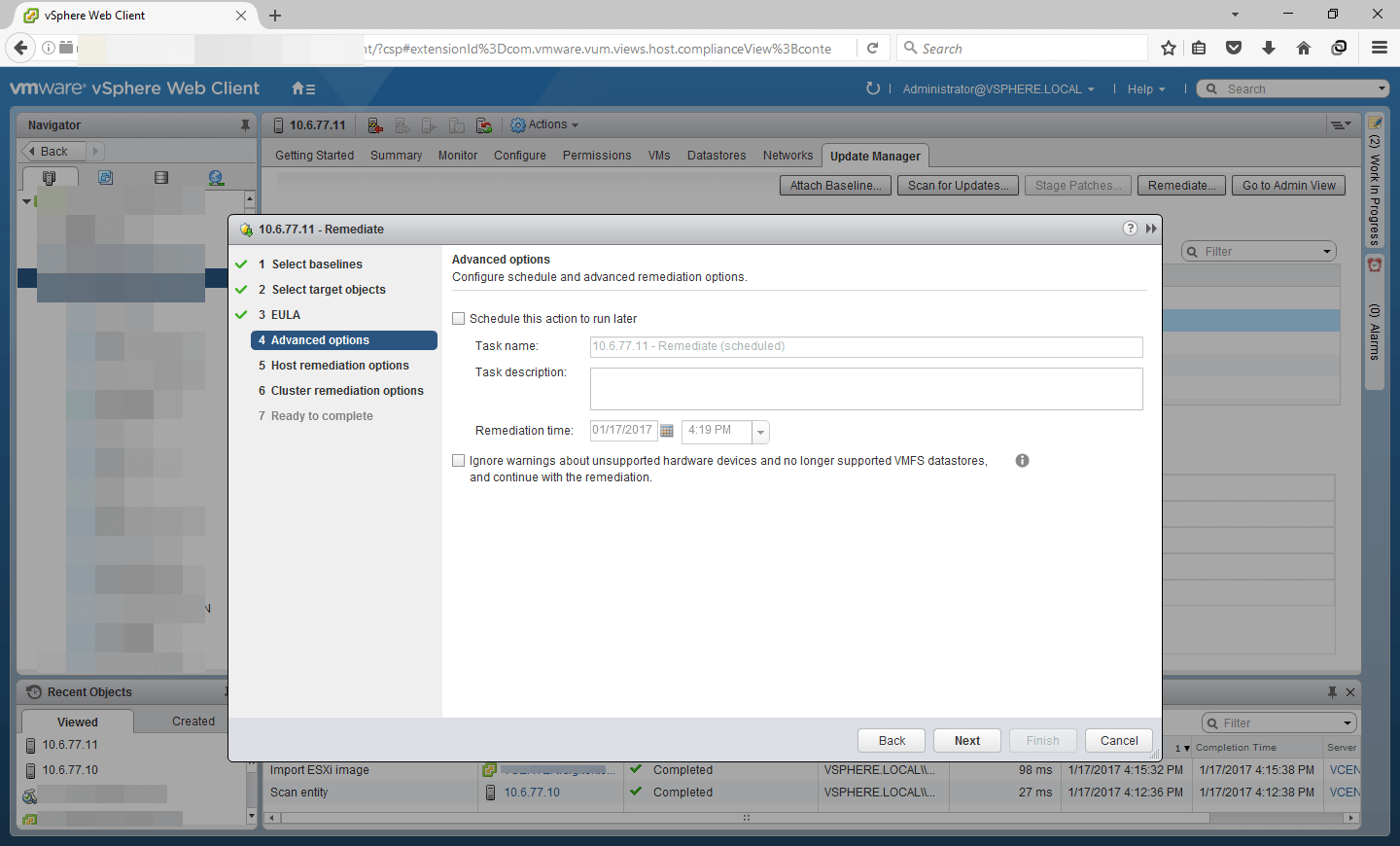
- Remediate seçeneğini tıklayın.
- Açılan sihirbazda yükseltmek istediğiniz hostları veya cluster’ı seçin.
- Yükseltme sırasında Maintenance Mode‘a geçiş yapılacağından emin olun.
- Varsa VM’ler diğer hostlara taşınır (vMotion ile).
- Yükseltme işlemini onaylayın ve başlatın.
Adım 5: Yükseltme Sonrası Kontroller
- Yükseltme tamamlandıktan sonra hostların Maintenance Mode’dan çıkarıldığını kontrol edin.
- ESXi sürümünü doğrulamak için:
- Host > Summary sekmesine bakın.
- SSH ile hosta bağlanıp
vmware -vkomutunu çalıştırabilirsiniz.
- VM’lerin tekrar host üzerinde düzgün çalıştığını kontrol edin.
Adım 6: Ek Adımlar
- vCenter’da logları inceleyerek herhangi bir sorun olup olmadığını doğrulayın.
- ESXi hostlarınıza bağlanarak performans ve uyumluluk testleri yapın.
Notlar
- vCenter ve ESXi arasındaki sürüm uyumuna dikkat edin. vCenter Server, ESXi sürümünden daha yeni veya aynı seviyede olmalıdır.
- Yükseltme sırasında network bağlantısının kesilmemesi önemlidir.
Bu adımları takip ederek, VMware ESXi hostlarınızı güvenli bir şekilde yükseltebilirsiniz.