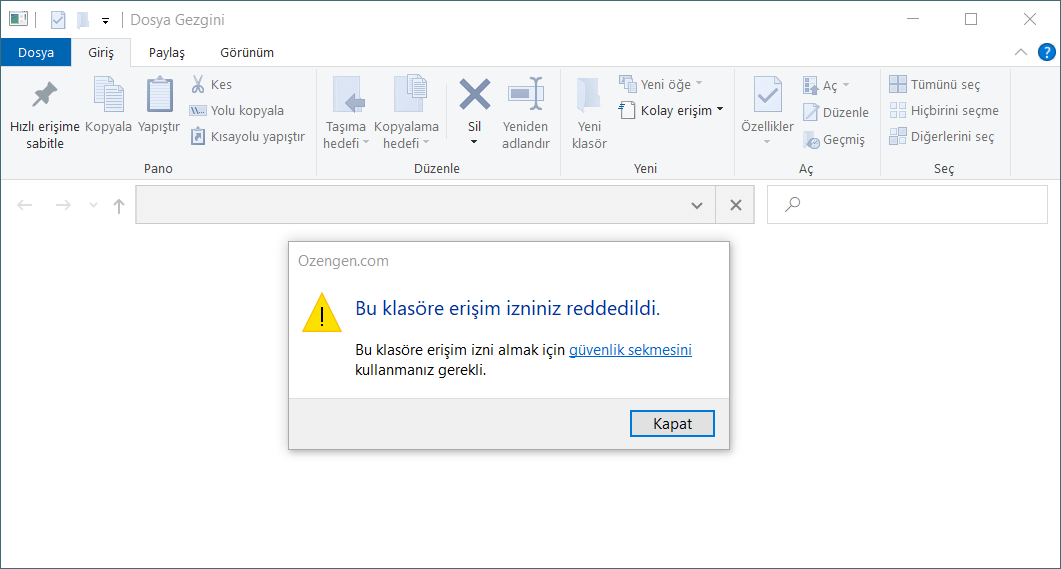
Hedef klasöre erişim engellendi. Bu eylemi gerçekleştirmek için izne ihtiyacınız var uyarısı ile mi karşılaşıyorsunuz ? Genellikle klasöre giriş yapmaya çalışırken veya yerel bir disk sürücüsüne giriş yaparken bu hataları görürsünüz. Sorunun ana kaynağı, yetkisiz bir alana erişim veya erişmeye çalıştığınız dosyanın yapısının bozulması ile alakalı olabilir. Çözüm için aşağıdaki yöntemleri sırası ile denemenizi öneririz.
Hedef klasöre erişim engellendi nasıl çözülür ?
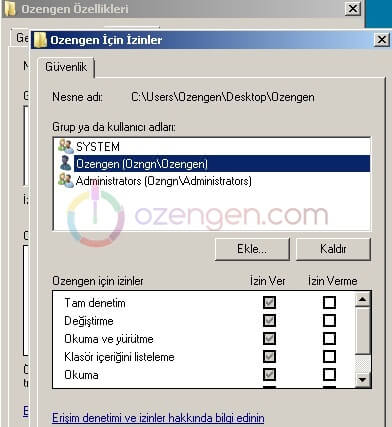
Çözüm 1. Sahipliği Değiştirerek Klasöre Tam Denetim Verin
Adım 1. Sahipliğini almak istediğiniz klasöre sağ tıklayın ve ardından Bağlam Menüsünden “Özellikler” e tıklayın.
Adım 2. “Güvenlik”> “Gelişmiş” seçeneğini ve ardından “düzenle” sekmesini tıklayın.
Adım 3. Kullanıcı adınıza tıklayarak, bu dosya üzerindeki yetkilerinizi görebilirsiniz. Eğer yetkiniz yoksa “Tam denetim” seçeneğini işaretleyerek kendinize yetki verin.
Çözüm 2. reddedilen klasör erişimini düzeltmek İçin temiz önyükleme başlatın
Klasöre erişim reddedildi hatasını düzeltmenin başka bir yolu da temiz önyükleme yapmaktır. Klasörünüze erişmek için aşağıdaki adımları izleyin.
Adım 1. Başlat çalıştır ‘a veya arama alanına “msconfig” yazarak giriş yapın.
Adım 2. Sistem Yapılandırması iletişim kutusunun “Hizmetler” sekmesinde, Tüm Microsoft hizmetlerini gizle onay kutusunu seçmek için dokunun veya tıklayın ve ardından “Tümünü devre dışı bırak” a dokunun veya tıklayın.
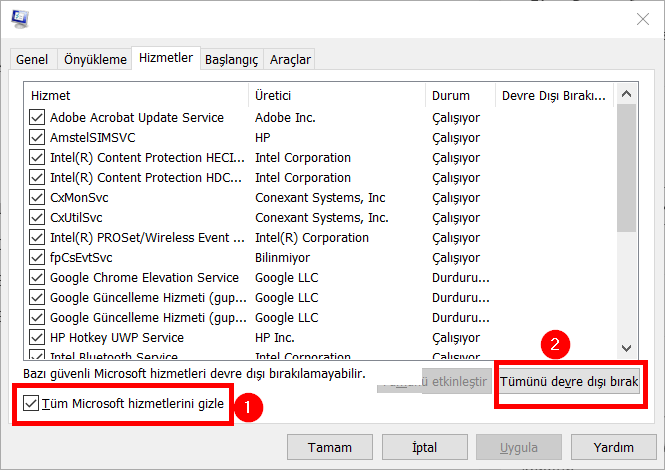
Adım 3. Sistem Yapılandırması iletişim kutusunun Başlangıç sekmesinde, “Görev Yöneticisini Aç” a dokunun veya tıklayın.
Adım 4. Görev Yöneticisi’ndeki Başlangıç sekmesinde, tüm programlara sağ tıklayıp “Devre Dışı Bırak” seçeneğini tıklayın. Görev Yöneticisini kapatın.
Adım 5. Sistem Yapılandırması iletişim kutusunun Başlangıç sekmesinde, “Tamam” a dokunun veya tıklayın ve ardından bilgisayarı yeniden başlatın.
Çözüm 3. Reddedilen klasör veya sürücüyü onarın
Erişilemeyen sürücü veya klasörü onarmak için aşağıdaki komutu çalıştırın.
- Bir Komut İstemi açın ve şunu yazın: chkdsk / f c: (c’yi erişilemeyen sabit sürücünüzün sürücü harfiyle değiştirin)
- Kontrol işleminin çalışmasına izin vermek için Enter tuşuna basın;
- Tamamlandığında, şunu yazın: exit ve işlemi tamamlamak için Enter tuşuna basın.
Yukarıdaki işlem, depolama cihazlarına erişmenizi engelleyen dosya sistemi hatalarını kontrol edecek ve düzeltecektir.