Malwarebytes nedir ? Nasıl kullanılır ? Lisans ücretleri gibi sorularınıza cevap vererek program hakkında detaylı bilgiler vermeye çalışacağız. Malwarebytes, telefon veya bilgisayarınıza bulaşan, worm, truva atı, backdoor, spam, rootkit, dialer, exploit, keylogger, browser hijacking , Spyware gibi istenmeyen yazılımları temizleyen güçlü bir temizleme yazılımıdır. Antivirüslerin bile yetersiz kaldığı bu tarz virüslerde , Malwarebytes etkili bir koruma sağlar.
Amerikan bir internet güvenlik şirketi olan Malwarebytes, 2008 yılında kurulmuştur. Günya çapında 10 milyardan fazla bilgisayar ve telefonda aktif olarak çalışan yazılım, güncel birçok virüsü tanıyarak etkisiz hale getirmektedir. Yazılımın 2 farklı versiyonu vardır.
Free sürümü ile malware taraması yaparak bilgisayarınızda bulunan virüsleri temizleyebilirsiniz. Pro sürümü ise gerçek zamanlı koruma sağlamaktadır. Pro sürümünü ücretsiz olarak 14 gün kullanabilirsiniz. Cihazınızda tarama yaptıktan sonra detaylı bir rapor sunarak virüslerden hangi dosyaların etkinlendiğini tespit edebilirsiniz. Virüs tarama ve temizleme işlemini oldukça kısa bir sürede yapmaktadır. Piyasada son zamanlarda yayılan portalsepeti, govome.com, websearch, conduit, ask.com gibi tarayıcı virüslerini kolaylıkla temizlemektedir.
Windows bilgisayarlar, Android veya ios akıllı telefonlarda yayılan popüler virüsleride yazılım aracılığıyla çok kısa sürede temizleyebilirsiniz. Yazılımın 1 yıllık ücreti 164 TL’dir. 2 yıllık satın alımlarda %25 indirim yapılmaktadır.
Yazılımı Malwarebytes.com resmi sitesinden indirebilirsiniz. Yazılımı indirdikten sonra güncel virüsleri tanıması ve temizlemesi için son sürüme güncellenmesi gerekmektedir. Güncelleme yapılmadan da tarama yapabilirsiniz fakat güncel virüsleri temizlemek için bu işlemi yapmak önemlidir.
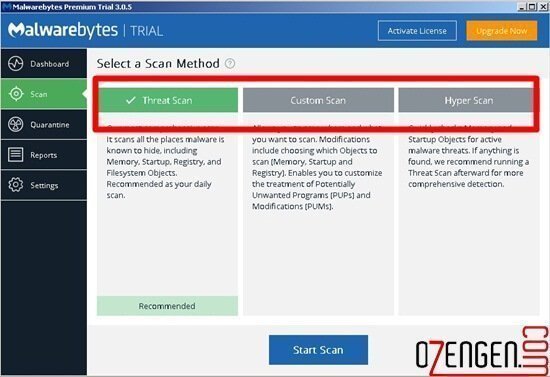
Update işlemi tamamlandıktan sonra sol menüde bulunan “Scan” sekmesine tıklayarak tarama seçeneklerini görebilirsiniz.
Burada hızlı tarama , özel tarama veya detaylı tarama seçeneklerinden birini seçebilirsiniz. Malware taramaları için “Threat scan” seçeneğini kullanmanız yeterli olacaktır.
Tarama işlemi aşağıdaki gibi aşama aşama devam edecektir. Virüs tarama sırasında tespit edilen virüsleri bu ekranda görebilirsiniz. Tarama tamamlandıktan sonra virüsleri silebilir veya karantinaya alabilirsiniz. Tarama geçmişinizi “Reports” ekranından gözlemleyebilirsiniz.
Gerçek zamanlı koruma işlemi için lisans satın almanız gerekiyor. Satın alma işlemi için “Activate license” menüsünü kullanabilirsiniz. Lisans’ı satın aldıktan sonra mail adresinize ilgili kod gönderilecektir. Bu kodu lisans alanına girerek programı aktif edebilirsiniz. Lisanslı yazılımın size sunduğu avantajları kullanmaya devam edebilirsiniz. Kişisel bilgisayarınızda veya akıllı telefonlarınızda kullanabileceğiniz en etkili koruma yazılımı Malwarebytes’ı şiddetle öneriyoruz. Yazılım hakkında sorularınızı yorum ile bizlere iletebilirsiniz.
Sanallaştırma altyapılarında performansı ölçmek, fiziksel sunuculardaki kadar basit değildir. Bir sunucunun işlemci gücü, bellek kapasitesi…
Son güncelleme: 11 Kasım 2026 WhatsApp'ta arkadaşınızdan veya tanıdığınız bir kişiden“Bana bir iyilik yapabilir misin?”…
Önce kötü haberi verelim İnternette "yapay zekâ ile ayda 100.000 TL" başlıklı yüzlerce içerik var.…
Bilgisayarınıza Windows 11 kurmak, mevcut sistemi yenilemek veya temiz bir başlangıç yapmak istiyorsanız ISO yöntemi…
Akıllı telefonlarımız artık hayatımızın birer parçası. Ancak ne kadar güçlü ve yeni bir telefon kullanırsak…
VMware Snapshot özelliği, bir sanal makinenin belirli bir andaki durumunu koruyarak ihtiyaç halinde hızlı geri…