Masaüstü, sürücünüzdeki bir alandır ve masaüstünüze klasörler kaydedip, kısayollar atabilirsiniz. Windows işletim sistemlerinde masaüstüne ulaşmak oldukça kolaydır. Win + D kısayolunu tuşlayarak masaüstünüze erişebilirsiniz. Bazı sorunlardan sonra masaüstünde dosya veya simge göremiyor olabilirsiniz.
Bugün, masaüstü simgeleri görünmüyor sorunu için çözüm yollarını paylaşacağız.
Windows 10 masaüstünüzde masaüstü simgeleri görmüyorsanız, bunları kapatmış olabilirsiniz, yüklediğiniz bir uygulama tarafından gizlenmiş olabilirler, aslında tam ekran Başlat menüsünü veya Başlangıç ekranını görüyor olabilirsiniz veya masaüstünde herhangi bir simge görünmüyor olabilir. Bunun çözümü oldukça basittir.
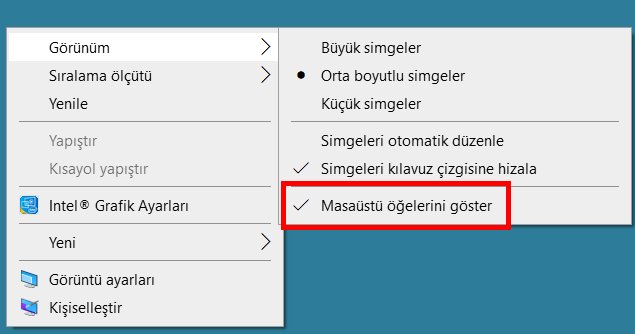
Masaüstünde çok fazla simge görmek istemeyen kullanıcılar tarafından sıkça kullanılan, masaüstü simgelerini gizleme seçeneği aktif olabilir.
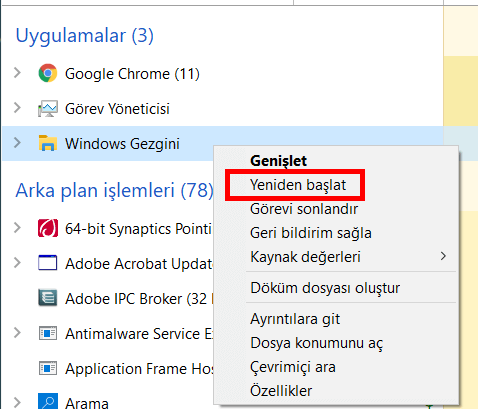
Explorer.exe yalnızca Dosya Gezgini veya Windows Gezgini değildir. Sisteminizdeki diğer birçok işlevi yerine getirir, örneğin, bir sorun varsa, görev çubuğu düzgün çalışmayabilir veya masaüstü simgelerini göremeyebilirsiniz.
Explorer.exe’yi yeniden başlatmak, birçok sorunu çözebilir. İşlem için aşağıdaki adımları takip edin;
Windows 10 arayüz, üçüncü taraf uygulamalar ve temalarla değiştirilebilir. Değişiklikler kapsamlı olabilir, ancak siz, kullanıcı olarak, işletim sistemine uygulanan yeni bir dış görünüm görebilirsiniz.
İşletim sisteminize yeni / farklı bir görünüm kazandırmak için, uygulamalar ve temalar belirli özellikleri devre dışı bırakabilir, bu nedenle UXthemepatcher gibi yüklü bir şeye sahipseniz, devre dışı bırakın veya kaldırın.
Sistemi yeniden başlatın ve masaüstü simgelerinizin görünüp görünmediğini kontrol edin.
İkinci (veya üçüncü) bir monitör kullanıyorsanız, masaüstü simgelernizin saklandığı yer burası olabilir.
Sonuç;
Masaüstü simge sorunu bu çözümlerden biri ile çözülmüş olacaktır diye düşünüyoruz. Daha fazla yardıma ihtiyacınız varsa, yorum ile sorununuzu iletebilirsiniz.
Telefonla konuşurken başka bir kişinin aradığını görmek günümüzde akıllı telefonların sunduğu en önemli iletişim özelliklerinden…
2024 yılında Broadcom tarafından tamamlanan satın alma sürecinin ardından VMware’in lisanslama stratejisinde köklü değişiklikler yapıldı.…
Telefon rehberinizde yer alan bazı numaraları silmek istediğinizde “salt okunur kişi silinemez”, “bu kişi düzenlenemez”…
Dijital dönüşüm hız kazandıkça yapay zeka okuryazarlığı ve prompt mühendisliği kavramları hem bireyler hem de…
e-Devlet Kapısı, vatandaşların kamu kurumlarına ait pek çok hizmete tek noktadan, hızlı ve güvenli biçimde…
Yapay zekâ (AI) teknolojilerinin hızlı gelişimi, insan–makine etkileşiminde köklü değişiklikler yaratmıştır. Bu dönüşümün en dikkat…