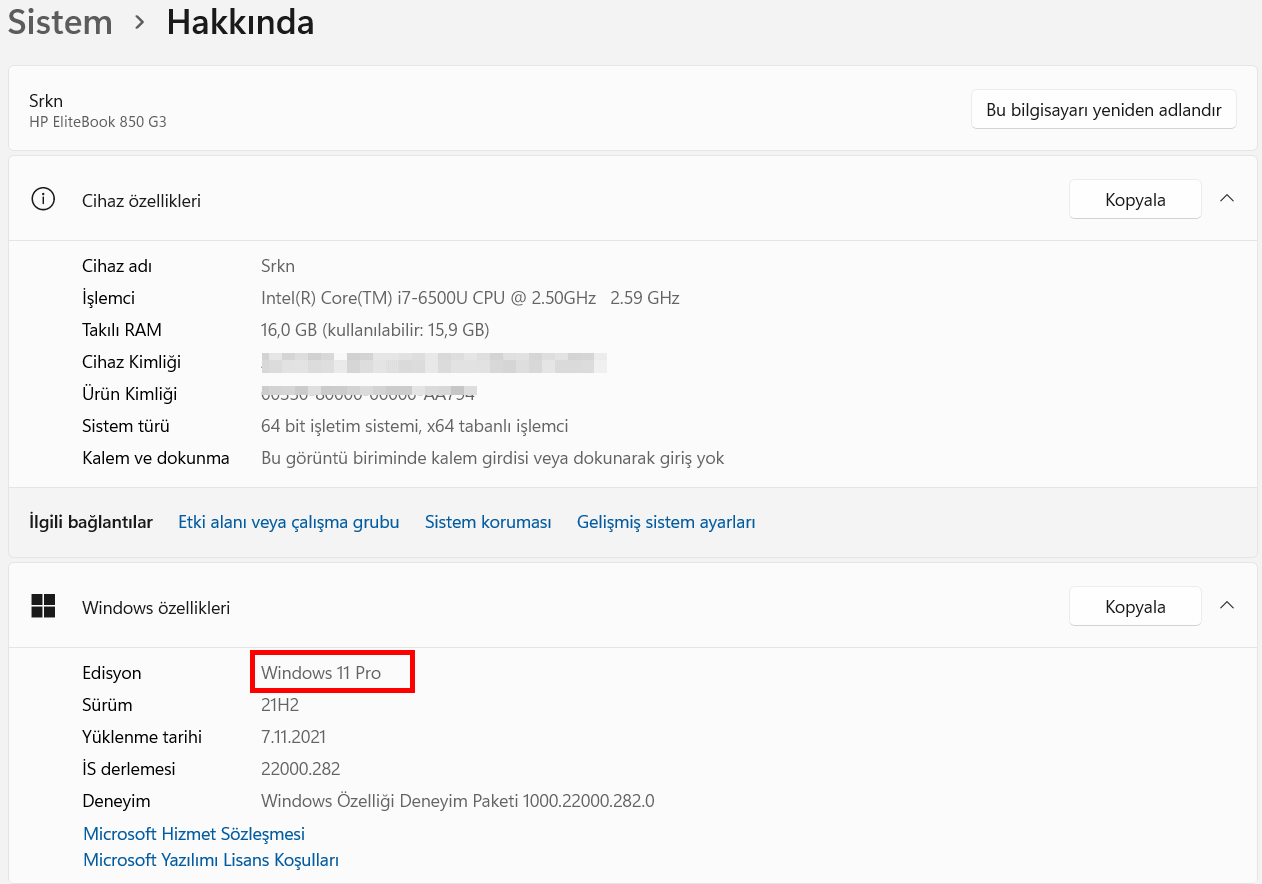
Windows 11’i TPM (Güvenilir Platform Modülü) olmadan ve desteklenmeyen bir CPU’da yüklemenin bir yolunu arıyorsanız, resimli anlatımı takip edebilirsiniz.
Microsoft’un en yeni işletim sistemi Windows 11, 5 Ekim 2021’de piyasaya sürüldü ve birçok kullanıcı, TPM v2.0 veya TPM v1.2’ye sahip olmayan veya desteklenmeyen bir işlemciye sahip sistemlerine kurmanın bir yolunu arıyor. Aslında çok basit bir yöntemi kullanarak işletim sistemini kolayca kurabilirsiniz.
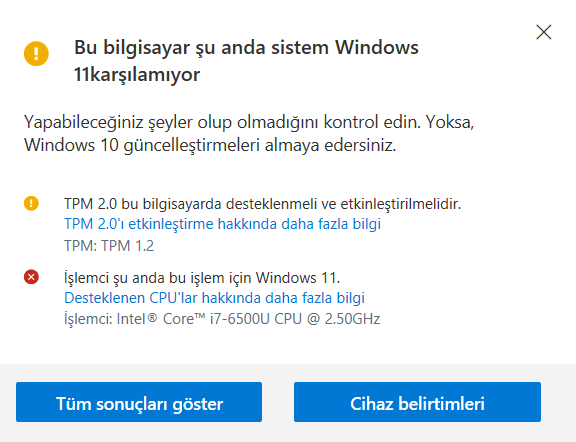
Windows 11 desteklenmeyen bilgisayarlarda, PC Sistem Durumu Denetimi tool’unu çalıştırdığınız zaman “Bu bilgisayar şu anda Windows 11 karşılamıyor” uyarısı ile karşılaşırsınız.
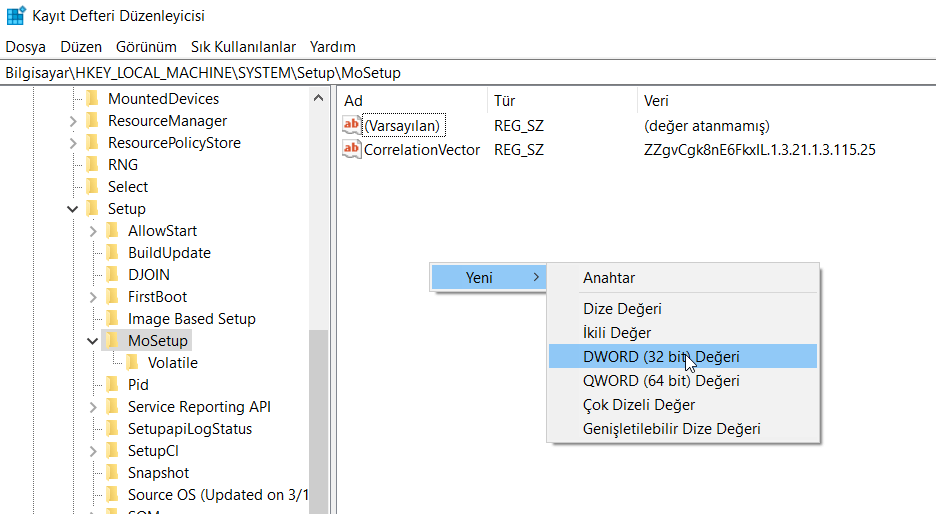
2. HKEY_LOCAL_MACHINE\SYSTEM\Setup\MoSetup
3. Sağ bölümde, boş bir alana sağ tıklayın ve Yeni > DWORD (32-bit) Değeri’ni seçin.
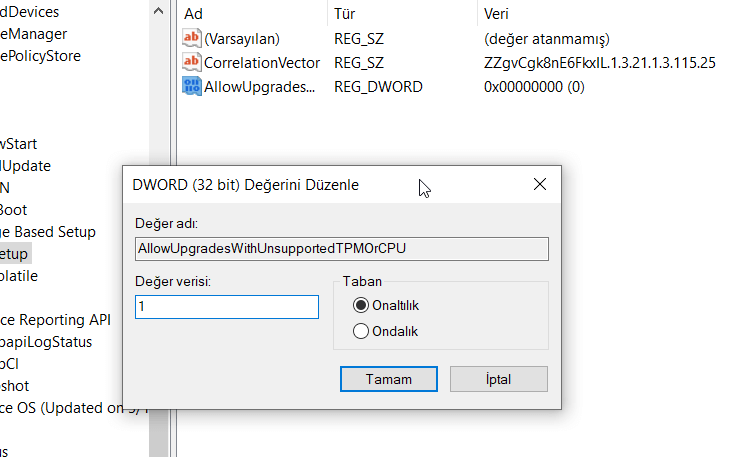
4. Yeni değeri şu şekilde isimlendirin: AllowUpgradesWithUnsupportedTPMOrCPU
5. Yeni oluşturulan değere çift tıklayın ve Value Data’ya 1 yazın.
6. Kayıt Defteri Düzenleyicisi’ni kapatın ve bilgisayarı yeniden başlatın.
1. Windows 11 İndirme sayfasına giriş yapın.
2. “Windows 11 Disk Görüntüsünü (ISO) İndirin” bölümünün altında: Windows 11’i seçin ve İndir’e tıklayın. Ürün Dilini seçin ve Onayla’ya tıklayın.
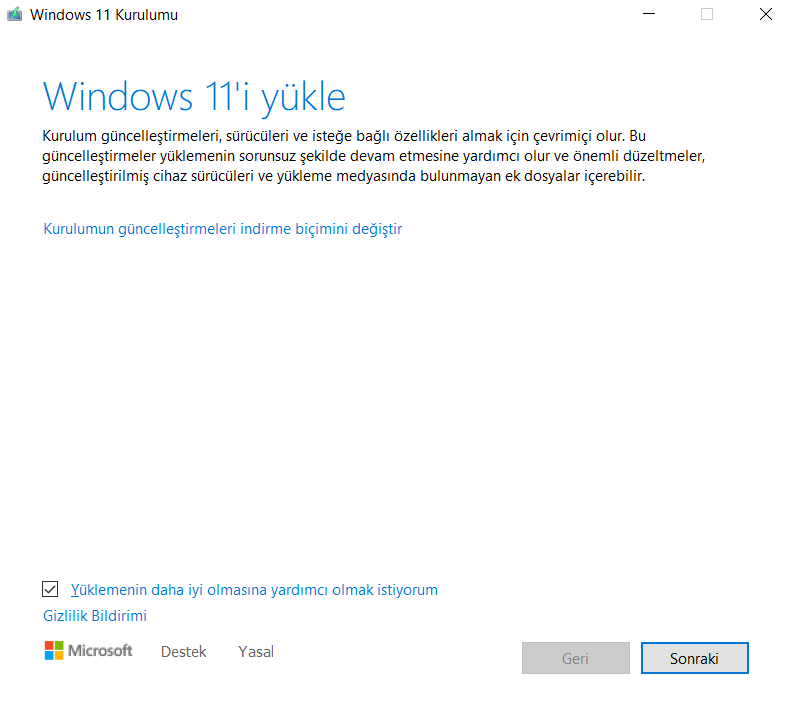
1. İndirilen Windows 11.ISO dosyasına çift tıklayın ve açılan ekranda setup.exe’i çalıştırın.
2. Windows 11 kurulumunu başlatmak için İleri’ye tıklayın.
3. Ekrandaki talimatları takip ederek bilgisayarınızı Windows 11’e yükseltebilirsiniz.
İşlem bu kadar ! Bu kılavuzun size yardımcı olup olmadığını bildirin lütfen.
Telefonla konuşurken başka bir kişinin aradığını görmek günümüzde akıllı telefonların sunduğu en önemli iletişim özelliklerinden…
2024 yılında Broadcom tarafından tamamlanan satın alma sürecinin ardından VMware’in lisanslama stratejisinde köklü değişiklikler yapıldı.…
Telefon rehberinizde yer alan bazı numaraları silmek istediğinizde “salt okunur kişi silinemez”, “bu kişi düzenlenemez”…
Dijital dönüşüm hız kazandıkça yapay zeka okuryazarlığı ve prompt mühendisliği kavramları hem bireyler hem de…
e-Devlet Kapısı, vatandaşların kamu kurumlarına ait pek çok hizmete tek noktadan, hızlı ve güvenli biçimde…
Yapay zekâ (AI) teknolojilerinin hızlı gelişimi, insan–makine etkileşiminde köklü değişiklikler yaratmıştır. Bu dönüşümün en dikkat…