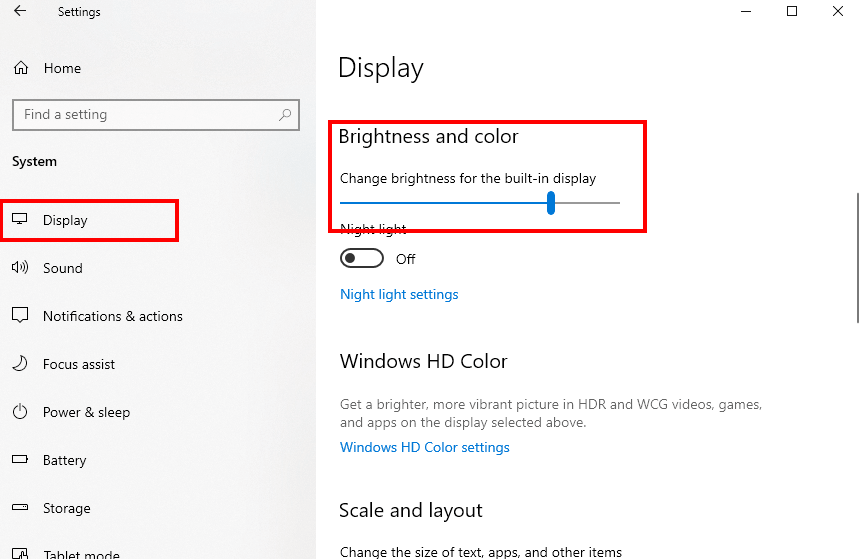
Windows 10 işletim sisteminde, ekran parlaklığını ayarlamak için aşağıdaki ayarları takip edebilirsiniz. Bazı bilgisayarlar, Windows’un ekran parlaklığını mevcut ışık koşullarına göre otomatik olarak ayarlamasına izin verebilir. Bilgisayarınızın bu özelliği destekleyip desteklemediğini öğrenmek için Ayarlar > Sistem > Ekran‘a gidin. Bu özelliği kullanmak için Parlaklık ve renk bölümü altında Işık değiştiğinde parlaklığı otomatik olarak değiştir onay kutusunu arayıp seçin. Bu otomatik ayar, ekranınızın gittiğiniz her yerde okunabilir olmasına yardımcı olur.
Birçok Laptop’da ekran parlaklığını ayarlamak için kısayol tuşu bulunur. Eğer üretici yazılımını yüklediyseniz, bu kısayolları kullanarak, kolaylıkla ekran parlaklığını değiştirebilirsiniz. Eğer kısayol çalışmıyorsa, Windows ekran özelliklerine girerek parlaklığı değiştirmemiz gerekiyor.
Parlaklık kaydırıcısı, Windows 10, sürüm 1903’te işlem merkezinde görünür.
Windows 10’un daha eski sürümlerinde parlaklık kaydırıcısını bulmak için Ayarlar > Sistem > Ekran‘ı seçin ve ardından parlaklığı ayarlamak için Parlaklığı değiştir kaydırıcısını hareket ettirin.
İngilizce işletim sistemlerinde,
Settings > System > Display seçenekleri altında Brightness and color seçeneğini kaydırarak bu ayarı uygulayabilirsiniz.
Harici bir monitöre sahip olan masaüstü bilgisayarlarda Yerleşik ekran için parlaklığı değiştir kaydırıcısını göremeyebilirsiniz. Harici bir monitörde parlaklığı değiştirmek için monitör üzerindeki düğmeleri kullanın.
Parlaklık kaydırıcısı, Windows 10, sürüm 1903’te işlem merkezinde görünür. Windows 10’un daha eski sürümlerinde parlaklık kaydırıcısını bulmak için Ayarlar > Sistem > Ekran’ı seçin ve ardından parlaklığı ayarlamak için Parlaklığı değiştir kaydırıcısını hareket ettirin.
Masaüstü bilgisayarınız yoksa ve kaydırıcı görünmüyor veya çalışmıyorsa ekran sürücüsünü güncelleştirmeyi deneyin. Görev çubuğundaki arama kutusuna Cihaz Yöneticisi yazıp sonuç listesinden Cihaz Yöneticisi’ni seçin. Cihaz Yöneticisi’nde Görüntü bağdaştırıcıları’nı, ardından görüntü bağdaştırıcısını seçin. Görüntü bağdaştırıcısını basılı tutun (veya buna sağ tıklayın), ardından Sürücüyü güncelleştir’i seçin ve yönergeleri izleyin.
Önce kötü haberi verelim İnternette "yapay zekâ ile ayda 100.000 TL" başlıklı yüzlerce içerik var.…
Bilgisayarınıza Windows 11 kurmak, mevcut sistemi yenilemek veya temiz bir başlangıç yapmak istiyorsanız ISO yöntemi…
Akıllı telefonlarımız artık hayatımızın birer parçası. Ancak ne kadar güçlü ve yeni bir telefon kullanırsak…
VMware Snapshot özelliği, bir sanal makinenin belirli bir andaki durumunu koruyarak ihtiyaç halinde hızlı geri…
Ücretsiz ve Ücretli Seçeneklerle En Güncel Rehber Günümüzde sunum hazırlamak artık saatler süren bir süreç…
Telefonla konuşurken başka bir kişinin aradığını görmek günümüzde akıllı telefonların sunduğu en önemli iletişim özelliklerinden…