Windows işletim sistemlerinde, bilgisayarınızda güç planlarınıza göre uyku modu devreye girer. Bu modda çok az güç harcanır, bilgisayarınız daha hızlı başlar ve bıraktığınız yere hemen geri dönersiniz. Pilinizin biteceği ve çalışmanızı kaybedeceğiniz konusunda kaygılanmanıza gerek yoktur çünkü pil çok azalırsa Windows otomatik olarak tüm çalışmalarınızı kaydeder ve bilgisayarı kapatır. Kısa bir süre için, örneğin bir kahve molası vermek için bilgisayarınızdan ayrılıyorsanız, uyku modunu kullanın. Birçok bilgisayarda (özellikle dizüstü bilgisayarlar ve tabletlerde), kapağı kapattığınızda veya güç düğmesine bastığınızda bilgisayarınız uyku moduna girer. Uyku modu birçok kullanıma göre fayda sağladığı gibi, bazı kullanımlarda işlemlerinizi engelleyebilir. Bu tarz durumlarda ayarlarınızı kullanımınıza göre yapılandırabilir veya tamamen kapatabilirsiniz.
Uyku modu ayarlarınızı Windows xp, Windows 7 , Windows 8 ve Windows 10 işletim sistemlerinde aşağıdaki gibi yapılandırabilirsiniz.
Başlat menüsüne tıklayarak arama bölümüne “uyku” yazarak veya “Denetim Masası\Donanım ve Ses\Güç Seçenekleri\Plan Ayarlarını Düzenle” yollarını takip ederek ilgili menüye giriş yapın.
Ekranı kapatma , Uyku moduna girme ayarlarını açılan menüde kapatabilirsiniz. Hiçbir zaman seçeneğini işaretleyerek özelliği kapatabilirsiniz. Gelişmiş ayarlar seçeneğine girerek detaylı ayarları yapılandırabilirsiniz.
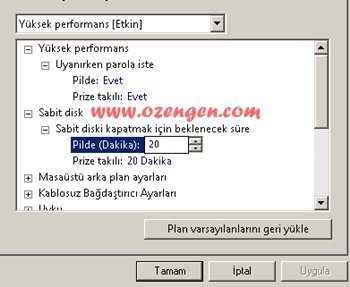
Gelişmiş ayarlar seçeneğinde performans seçeneğinizi işaretleyerek gelişmiş olarak bütün donanımlarınızın kapanma ayarlarını düzenleyebilirsiniz. Örneğin sabit diskinizin , bilgisayarınızın prizde iken uyku moduna girme süresini dk olarak aşağıdaki gibi seçebilirsiniz.
Özellikle şarjda olan cihazlarınızda donanımlarınızın sistem boşta iken çalışma süresini size uygun bir şekilde yapılandırmanız , bataryanızdan ciddi tasarruf etmenizi sağlayacaktır. Gelişmiş seçenekte bataryanız bittiği zaman veya bitmeye yaklaştığı zaman vermesini istediğiniz uyarıları’da seçebilirsiniz.
Önce kötü haberi verelim İnternette "yapay zekâ ile ayda 100.000 TL" başlıklı yüzlerce içerik var.…
Bilgisayarınıza Windows 11 kurmak, mevcut sistemi yenilemek veya temiz bir başlangıç yapmak istiyorsanız ISO yöntemi…
Akıllı telefonlarımız artık hayatımızın birer parçası. Ancak ne kadar güçlü ve yeni bir telefon kullanırsak…
VMware Snapshot özelliği, bir sanal makinenin belirli bir andaki durumunu koruyarak ihtiyaç halinde hızlı geri…
Ücretsiz ve Ücretli Seçeneklerle En Güncel Rehber Günümüzde sunum hazırlamak artık saatler süren bir süreç…
Telefonla konuşurken başka bir kişinin aradığını görmek günümüzde akıllı telefonların sunduğu en önemli iletişim özelliklerinden…
Yorumları göster
teşşekürler
Good stuff, really superb. Because we can get more views through the site. So please keep update like this. The information you have posted is very useful. Thank you for nice and wonderful Information.