Windows 7, Windows 8 veya Windows 10 işletim sistemlerinde C: D: E: F: H: gibi sürücülere giriş yapmaya çalışırken çalışırken, “Erişim engellendi (access denied )” hatası alıyorsanız bunun birkaç sebebi ve çözüm yöntemi vardır. Bu yöntemleri uygulayarak dosyaya erişim sağlayabilirsiniz.
Erişim yetkinizin olmadığı dosyalar üzerinde düzenleme, kaydetme, silme veya okuma gibi işlemleri yapamazsınız ve Windows işletim sistemlerine özgü olan erişim engellendi hatası ile karşılaşırsınız. Genellikle yetki ile alakalı sorunlarda bu hata alınır fakat en kötü senaryo olarak dosya yapısı da bozulmuş olabilir. Standart kontrolleri yaparak sorunu netleştirebiliriz. Şimdi aşama aşama kontrol etmemiz gereken ayarlara göz atalım.
Öncelikle erişmek istediğimiz dosyada veya sürücüde sahipliğimiz bulunuyor mu bunu kontrol etemiz gerekiyor. Bilgisayarınızda birden fazla kullanıcı varsa veya network üzerinden paylaşılan bir dosyaya girmek istiyorsak bu dosya üzerinde sahipliğimizin olması gerekiyor.
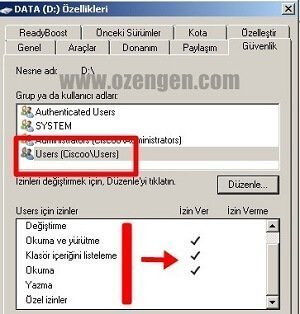
Kontrolleri yapmak için Dosyaya sağ tıklayıp / Güvenlik / Gelişmiş seçeneğinden Sahip sekmesine tıklıyoruz.
Açılan ekranda sahipliği olan kullanıları görebilirsiniz. Eğer kullanıcı adınızı bu listede görmüyorsanız veya “Tüm kullanıcılar /Everyone ” yetkisi aşağıda bulunan düzenle seçeneğine tıklayarak hesabınızı listeye ekleyebilirsiniz. İşlemleri tamamladıktan sonra tekrar kontrol edebilirsiniz.
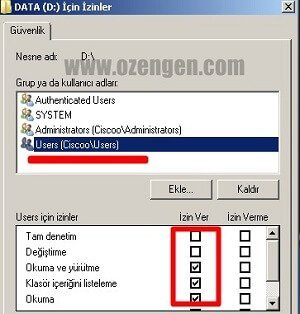
En çok karşılaşılan hatalardan biri de, kullanıcının dosyayı okuma veya yazma yetkisi olmamasıdır. Başlıca bilmemiz gereken yetkiler;
Dosyada yetkiniz dışında bir işlem yapmak istediğiniz zaman erişim engellendi hatası alırsınız. Kullanıcı hesabımıza yetki vermek için dosyaya sağ tıklayıp Güvenlik seçeneğine giriyoruz. Düzenle seçeneğine tıklayarak hesabımıza “Tam denetim” verebiliriz. Bu sayede dosya üzerinde tüm işlemleri yapma yetkisine sahip olursunuz.
Son ihtimal olarak dosya şifrelenmiş olabilir. Dosya veya klasörün şifrelenmiş olup olmadığını görmek için aşağıdaki adımları izleyin: Dosyayı sağ tıklatın ve sonra Özellikler’i tıklatın. Genel sekmesini tıklatın, ardından Gelişmiş’i tıklatın. Veriyi korumak için içeriği şifrele onay kutusu seçiliyse, dosyayı açmak için, dosyayı şifrelemekte kullanılan sertifika gereklidir.
Tüm bu işlemleri yapmanıza rağmen hala dosyaya erişemiyorsanız malesef dosya yapısı bozulmuş olabilir. Windows açılış esnasında hatalı dosyaları tarayarak hataları düzeltmeye çalışır. Bu aşamaları yaparak dosyayı kurtarmayı deneyin. Hatalalı dosyaları düzeltmek için Chkdisk nasıl yapılır ? isimli makalemizi inceleyebilirsiniz. Bunun haricindeki sorularınızı bize iletebilirsiniz.
Telefonla konuşurken başka bir kişinin aradığını görmek günümüzde akıllı telefonların sunduğu en önemli iletişim özelliklerinden…
2024 yılında Broadcom tarafından tamamlanan satın alma sürecinin ardından VMware’in lisanslama stratejisinde köklü değişiklikler yapıldı.…
Telefon rehberinizde yer alan bazı numaraları silmek istediğinizde “salt okunur kişi silinemez”, “bu kişi düzenlenemez”…
Dijital dönüşüm hız kazandıkça yapay zeka okuryazarlığı ve prompt mühendisliği kavramları hem bireyler hem de…
e-Devlet Kapısı, vatandaşların kamu kurumlarına ait pek çok hizmete tek noktadan, hızlı ve güvenli biçimde…
Yapay zekâ (AI) teknolojilerinin hızlı gelişimi, insan–makine etkileşiminde köklü değişiklikler yaratmıştır. Bu dönüşümün en dikkat…