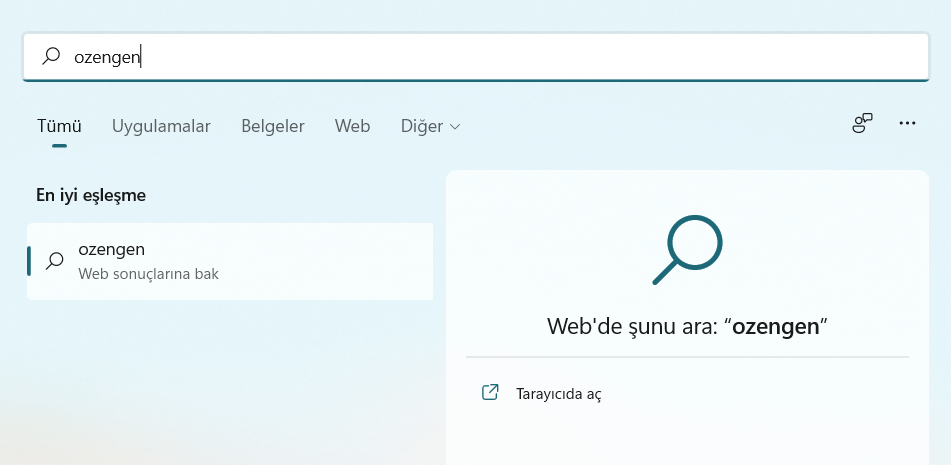
Windows 11’de işletim sisteminin Başlat Menüsünden arama yaptığınızda, varsayılan olarak Bing tarafından desteklenen web tabanlı sonuçların yanı sıra yerel sonuçlar da alırsınız. Microsoft, Windows 10’da web arama işlevini tanıttı ve özelliği Windows 11’de devam ettiriyor. Arama sonuçlarınız bilgisayarınızda olsa bile, “Web sonuçlarına bak” seçeneği ile we araması yapabilirsiniz.
Birçok Windows 11 kullanıcısı, web’de aramayı Microsoft’un arama işlevine değer katan bir şey olarak değil, Bing arama motorunu tanıtmasının bir yolu olarak görüyor. Web Arama entegrasyonu, Windows 10’da Windows Arama’nın çalışmasında birçok probleme neden olmuştu. Windows 11 işletim sisteminde de bu tarz sorunlar çıkma ihtimali var.
Windows 11, Başlat Menüsü’nde web aramasını kapatmak için resmi bir seçenekle birlikte gelir. Ayarlar uygulamasında bir seçenek değildir. Ayarlar uygulamasında bulut içeriği aramayı yönetme seçeneği olsa da, Windows 11 Başlat Menüsü’ndeki İnternet aramasını etkilemez, ancak Microsoft Hesabının, örneğin OneDrive’ın döndürülebilecek içeriğini etkiler. Sayfadaki seçenekleri kapatın ve bir arama yapın; Bing web aramalarından elde edilen sonuçların hala dahil edildiğini fark edeceksiniz.
1.Yöntem:
2.Yöntem:
Değişiklik hemen görünür olmalıdır. Windows 11 PC’de artık hiçbir web arama sonucunun görüntülenmediğini doğrulamak için Başlat Menüsünden bir arama yapın. Hepsi bu kadar!
Telefonla konuşurken başka bir kişinin aradığını görmek günümüzde akıllı telefonların sunduğu en önemli iletişim özelliklerinden…
2024 yılında Broadcom tarafından tamamlanan satın alma sürecinin ardından VMware’in lisanslama stratejisinde köklü değişiklikler yapıldı.…
Telefon rehberinizde yer alan bazı numaraları silmek istediğinizde “salt okunur kişi silinemez”, “bu kişi düzenlenemez”…
Dijital dönüşüm hız kazandıkça yapay zeka okuryazarlığı ve prompt mühendisliği kavramları hem bireyler hem de…
e-Devlet Kapısı, vatandaşların kamu kurumlarına ait pek çok hizmete tek noktadan, hızlı ve güvenli biçimde…
Yapay zekâ (AI) teknolojilerinin hızlı gelişimi, insan–makine etkileşiminde köklü değişiklikler yaratmıştır. Bu dönüşümün en dikkat…