Windows 10’un açılışta PIN istemesini nasıl durdurabilirim? Ayarlar uygulamasında PIN ekleme seçeneğini devre dışı bırakmanın bir yolu var mı? Bu resimli anlatımda, Windows 10’da grup ilkesini kullanarak Windows Hello PIN kurulumunu nasıl devre dışı bırakacağınızı göstereceğiz.
Normalde PIN ayarlarına giriş yaparak PIN’i kaldırabilirsiniz fakat bu ayar bazı bilgisayarlarda pasif durumda olabiliyor. Bu durumda en basit yöntem, grup ilkelerini kullanarak özelliği tamamen kapatmaktır. Özelliği kapatıp tekrar açmanız halinde de pin kalkmaktadır.
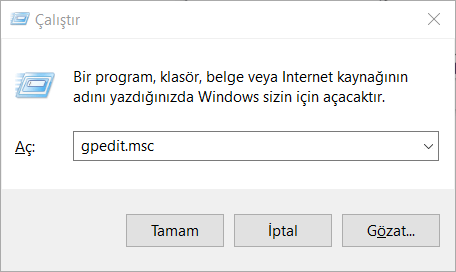
Çalıştır iletişim kutusunu açmak için Windows tuşu + R‘ye basın, gpedit.msc yazın ve Yerel Grup İlkesi Düzenleyicisi’ni açmak için Enter’a basın. Windows 10 Home kullanıyorsanız, Yerel Grup İlkesi Düzenleyicisi kullanılamaz ve Windows 10 PIN girişini devre dışı bırakmak için başka yollar kullanabilirsiniz.
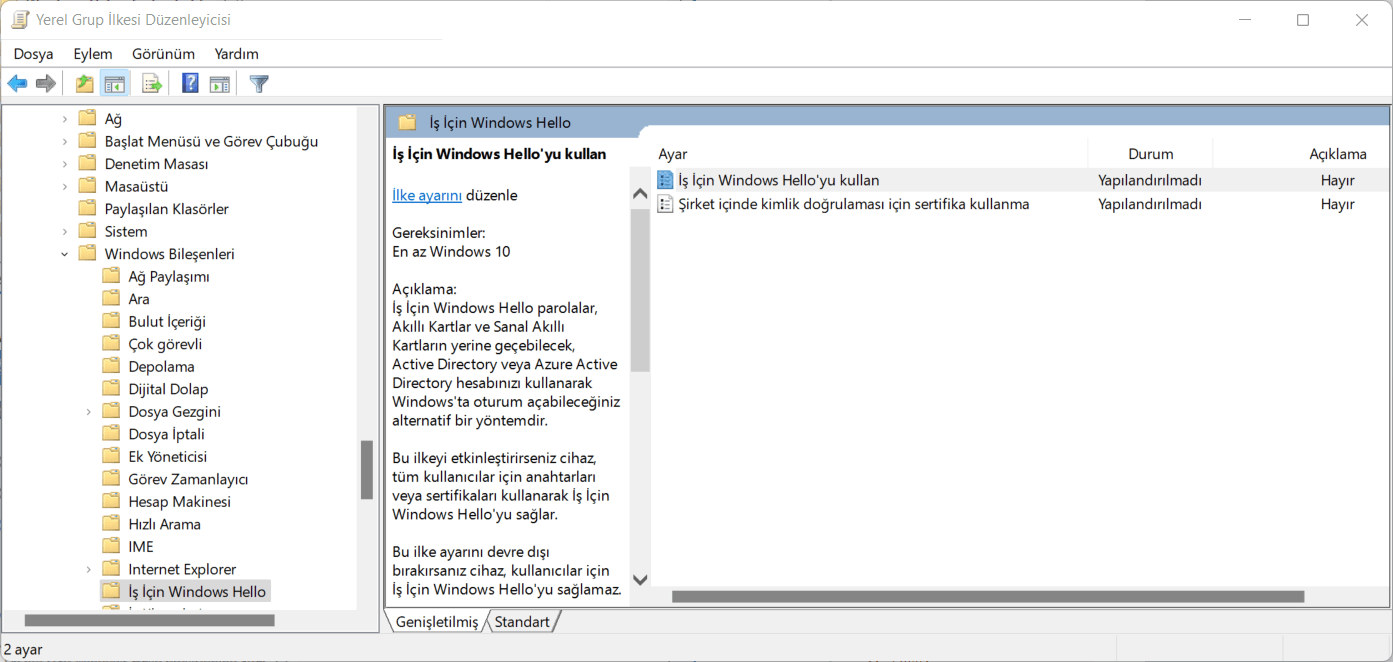
Yerel bilgisayar ilkesi > Kullanıcı Yapılandırması > Yönetim Şablonları > Windows bileşenleri > İş için Windows Hello seçeneklerini takip edin.
İş için Windows Hello’yu kullan seçeneğine çift tıklayarak seçeneği kapalı duruma getirin.
Açıklama: İş İçin Windows Hello parolalar, Akıllı Kartlar ve Sanal Akıllı Kartların yerine geçebilecek, Active Directory veya Azure Active Directory hesabınızı kullanarak Windows’ta oturum açabileceğiniz alternatif bir yöntemdir. Bu ilkeyi etkinleştirirseniz cihaz, tüm kullanıcılar için anahtarları veya sertifikaları kullanarak İş İçin Windows Hello’yu sağlar. Bu ilke ayarını devre dışı bırakırsanız cihaz, kullanıcılar için İş İçin Windows Hello’yu sağlamaz. Bu ilke ayarını yapılandırmazsanız kullanıcılar, etki alanı parolalarını şifreleyen kolay kimlik bilgileri olarak İş İçin Windows Hello’yu sağlayabilirler. İş İçin Windows Hello’yu sağlamak için bir üçüncü taraf çözümü kullanırken “Oturum açtıktan sonra Windows Hello sağlamayı başlatma”yı seçin. “Oturum açtıktan sonra Windows Hello sağlamayı başlatma”yı seçerseniz İş İçin Windows Hello, kullanıcı oturum açtıktan sonra otomatik olarak sağlamayı başlatmaz. “Oturum açtıktan sonra Windows Hello sağlamayı başlatma”yı seçmezseniz İş İçin Windows Hello, kullanıcı oturum açtıktan sonra otomatik olarak sağlamayı başlatır.
Yukarıdaki ilkeyi uygulamadan önce Windows Hello PIN’i ayarladıysanız, yine de Windows 10’da PIN ile oturum açabilir veya mevcut PIN oturum açma seçeneğini kaldırabilirsiniz. Ancak artık PIN’i değiştiremezsiniz.
Önce kötü haberi verelim İnternette "yapay zekâ ile ayda 100.000 TL" başlıklı yüzlerce içerik var.…
Bilgisayarınıza Windows 11 kurmak, mevcut sistemi yenilemek veya temiz bir başlangıç yapmak istiyorsanız ISO yöntemi…
Akıllı telefonlarımız artık hayatımızın birer parçası. Ancak ne kadar güçlü ve yeni bir telefon kullanırsak…
VMware Snapshot özelliği, bir sanal makinenin belirli bir andaki durumunu koruyarak ihtiyaç halinde hızlı geri…
Ücretsiz ve Ücretli Seçeneklerle En Güncel Rehber Günümüzde sunum hazırlamak artık saatler süren bir süreç…
Telefonla konuşurken başka bir kişinin aradığını görmek günümüzde akıllı telefonların sunduğu en önemli iletişim özelliklerinden…