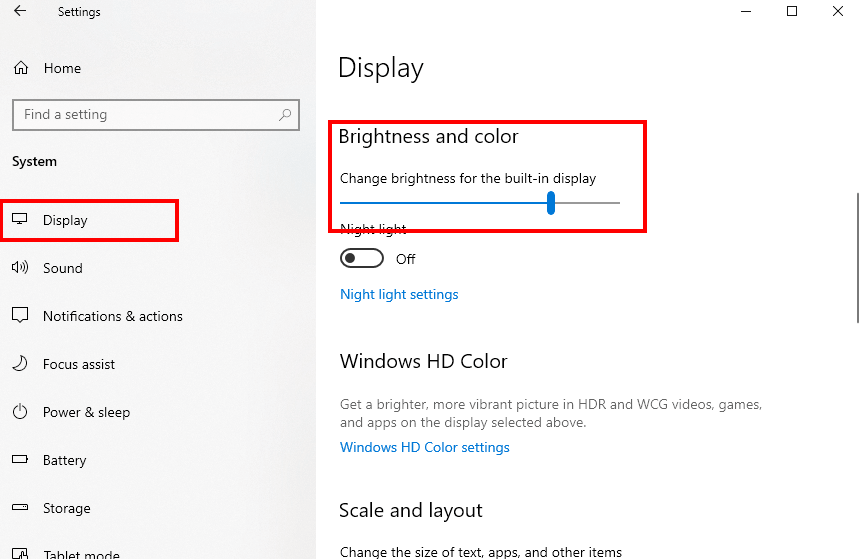
Windows 10 işletim sisteminde, ekran parlaklığını ayarlamak için aşağıdaki ayarları takip edebilirsiniz. Bazı bilgisayarlar, Windows’un ekran parlaklığını mevcut ışık koşullarına göre otomatik olarak ayarlamasına izin verebilir. Bilgisayarınızın bu özelliği destekleyip desteklemediğini öğrenmek için Ayarlar > Sistem > Ekran‘a gidin. Bu özelliği kullanmak için Parlaklık ve renk bölümü altında Işık değiştiğinde parlaklığı otomatik olarak değiştir onay kutusunu arayıp seçin. Bu otomatik ayar, ekranınızın gittiğiniz her yerde okunabilir olmasına yardımcı olur.
Birçok Laptop’da ekran parlaklığını ayarlamak için kısayol tuşu bulunur. Eğer üretici yazılımını yüklediyseniz, bu kısayolları kullanarak, kolaylıkla ekran parlaklığını değiştirebilirsiniz. Eğer kısayol çalışmıyorsa, Windows ekran özelliklerine girerek parlaklığı değiştirmemiz gerekiyor.
Parlaklık kaydırıcısı, Windows 10, sürüm 1903’te işlem merkezinde görünür.
Windows 10’un daha eski sürümlerinde parlaklık kaydırıcısını bulmak için Ayarlar > Sistem > Ekran‘ı seçin ve ardından parlaklığı ayarlamak için Parlaklığı değiştir kaydırıcısını hareket ettirin.
İngilizce işletim sistemlerinde,
Settings > System > Display seçenekleri altında Brightness and color seçeneğini kaydırarak bu ayarı uygulayabilirsiniz.
Harici bir monitöre sahip olan masaüstü bilgisayarlarda Yerleşik ekran için parlaklığı değiştir kaydırıcısını göremeyebilirsiniz. Harici bir monitörde parlaklığı değiştirmek için monitör üzerindeki düğmeleri kullanın.
Parlaklık kaydırıcısı, Windows 10, sürüm 1903’te işlem merkezinde görünür. Windows 10’un daha eski sürümlerinde parlaklık kaydırıcısını bulmak için Ayarlar > Sistem > Ekran’ı seçin ve ardından parlaklığı ayarlamak için Parlaklığı değiştir kaydırıcısını hareket ettirin.
Masaüstü bilgisayarınız yoksa ve kaydırıcı görünmüyor veya çalışmıyorsa ekran sürücüsünü güncelleştirmeyi deneyin. Görev çubuğundaki arama kutusuna Cihaz Yöneticisi yazıp sonuç listesinden Cihaz Yöneticisi’ni seçin. Cihaz Yöneticisi’nde Görüntü bağdaştırıcıları’nı, ardından görüntü bağdaştırıcısını seçin. Görüntü bağdaştırıcısını basılı tutun (veya buna sağ tıklayın), ardından Sürücüyü güncelleştir’i seçin ve yönergeleri izleyin.
Telefonla konuşurken başka bir kişinin aradığını görmek günümüzde akıllı telefonların sunduğu en önemli iletişim özelliklerinden…
2024 yılında Broadcom tarafından tamamlanan satın alma sürecinin ardından VMware’in lisanslama stratejisinde köklü değişiklikler yapıldı.…
Telefon rehberinizde yer alan bazı numaraları silmek istediğinizde “salt okunur kişi silinemez”, “bu kişi düzenlenemez”…
Dijital dönüşüm hız kazandıkça yapay zeka okuryazarlığı ve prompt mühendisliği kavramları hem bireyler hem de…
e-Devlet Kapısı, vatandaşların kamu kurumlarına ait pek çok hizmete tek noktadan, hızlı ve güvenli biçimde…
Yapay zekâ (AI) teknolojilerinin hızlı gelişimi, insan–makine etkileşiminde köklü değişiklikler yaratmıştır. Bu dönüşümün en dikkat…