Google Chrome, birkaç yıldır en popüler tarayıcıdır ve kullanıcıların internette gezinmesini kolaylaştıran tonlarca özellik sunar. Bununla birlikte, tarayıcının birkaç özelliği yoktur, ancak şirket şimdi bunlardan biri olan yerleşik ekran görüntüsü aracı için destek sağlamıştır.
Chrome web tarayıcısı artık, kullanıcıların herhangi bir üçüncü taraf uzantı yüklemeye gerek kalmadan herhangi bir web sayfasının ekran görüntüsünü almasına olanak tanıyan yerleşik bir ekran görüntüsü aracıyla birlikte gelir. Adres çubuğundaki “Paylaş” menüsünün bir parçası olarak görünür ve ayrıca ekran görüntülerine açıklama eklemek için birkaç aracı destekler.
Bu adım kılavuzda, Windows bilgisayarınızdaki Google Chrome web tarayıcısında yerleşik ekran görüntüsü aracını nasıl kolayca etkinleştireceğinizi göstereceğiz.
1: Bilgisayarınızda Google Chrome web tarayıcısını açın.
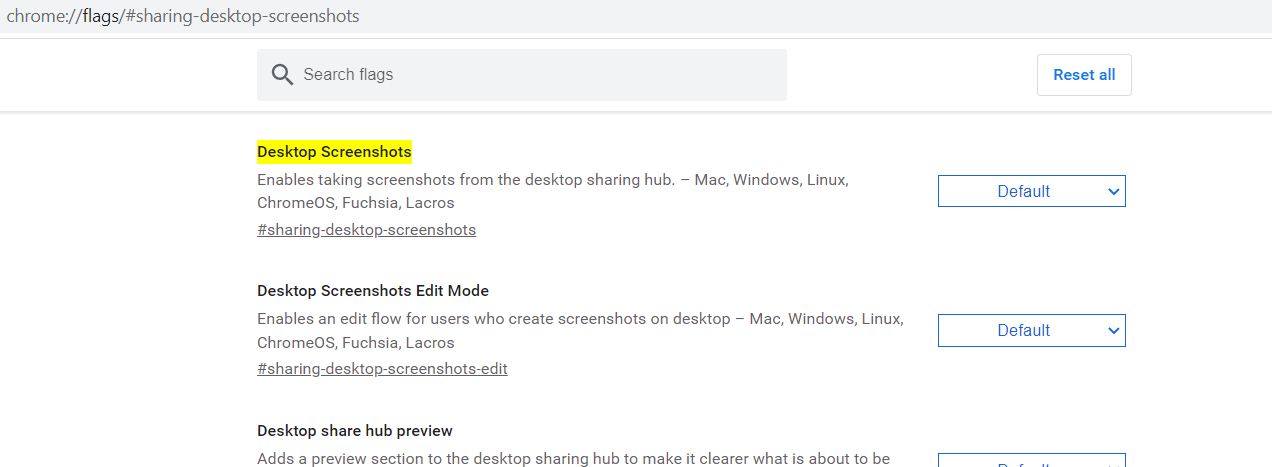
2: Tarayıcı açıldığında, adres çubuğuna aşağıdakileri adresi girerek ayarlar sayfasına gidin:
chrome://flags/#sharing-desktop-screenshots
3: Orada, “Desktop Screenshots” seçeneğini bulmak için arama çubuğunu kullanın. Açılan ekranda ayarları enable duruma getirin.
4: Değişiklikleri yaptıktan sonra tarayıcı yeniden başlatmayı isteyecektir. Ekranın altından “Yeniden Başlat” düğmesine tıklayın.
Bu kadar. Bu adım adım kılavuzu izledikten ve yukarıda belirtilen işaretleri etkinleştirdikten sonra, Microsoft Windows işletim sisteminde çalışan Chrome tarayıcınızda yerleşik ekran görüntüsü aracı etkinleştirilecektir.
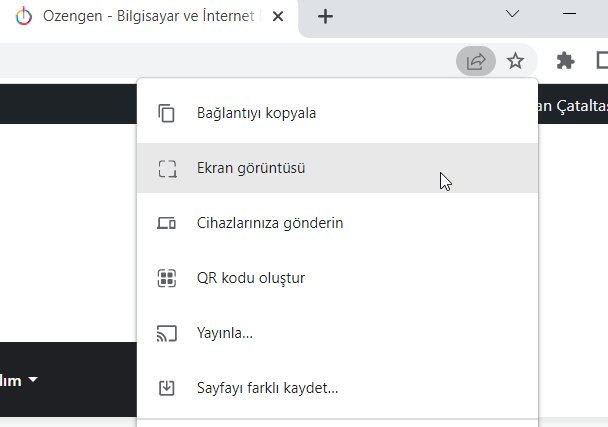
Paylaş seçeneğinin hemen altında ilgili ekranı görebilirsiniz.
Hepsi bu kadar. İşlem hakkında sorularınızı iletebilirsiniz. Bu aracı kullanmak için, web sayfasının URL’sinin hemen yanındaki “Bu sayfayı paylaş” düğmesini tıklayın ve açılır menüden “Ekran görüntüsü” seçeneğini seçin. Ekranın alanını seçin, ekran görüntüsü otomatik olarak panoya kopyalanacak ve Chrome tarayıcısında sağ köşenin üstünde bir önizleme de gösterilecektir.
Ekran görüntüsü alındıktan sonra iki seçenek olacaktır – Düzenle ve İndir. İndir düğmesini tıklarsanız, ekran görüntüsü bilgisayarınızda PNG görüntüsü olarak kaydedilir, Düzenle düğmesine tıklandığında ekran görüntüsünü düzenlemek için araçlar içeren yeni bir “Ekran Görüntüsü Düzenleyicisi” sekmesi açılır.
Telefonla konuşurken başka bir kişinin aradığını görmek günümüzde akıllı telefonların sunduğu en önemli iletişim özelliklerinden…
2024 yılında Broadcom tarafından tamamlanan satın alma sürecinin ardından VMware’in lisanslama stratejisinde köklü değişiklikler yapıldı.…
Telefon rehberinizde yer alan bazı numaraları silmek istediğinizde “salt okunur kişi silinemez”, “bu kişi düzenlenemez”…
Dijital dönüşüm hız kazandıkça yapay zeka okuryazarlığı ve prompt mühendisliği kavramları hem bireyler hem de…
e-Devlet Kapısı, vatandaşların kamu kurumlarına ait pek çok hizmete tek noktadan, hızlı ve güvenli biçimde…
Yapay zekâ (AI) teknolojilerinin hızlı gelişimi, insan–makine etkileşiminde köklü değişiklikler yaratmıştır. Bu dönüşümün en dikkat…