Cihaza Gönder Özelliği, PC’nizden Android telefonunuza veya tabletinize web sayfaları, bağlantılar ve resimler göndermenizi sağlar.
Google Chrome, kullanımı kolay işlevselliği, çeşitli keşfetme seçenekleri, etkileşimli sayfası ve birçok değerli özelliği nedeniyle birçok profesyonel, çalışan ve öğrenci tarafından en güvenilir tarayıcıdır. Değerli özelliklerden biri ‘Cihaza Gönder’dir. Bu özellik, kullanıcıların web sayfalarını, bağlantıları veya diğer içerikleri doğrudan masaüstü tarayıcılarından mobil cihazlarına göndermelerine olanak tanır. Veriler kolayca bir uçtan diğerine iletilebilir ve bunun tersi de olabilir.
Ancak bu özelliğin bazı potansiyel kullanıcılar için çalışmadığı ortaya çıktı. Rapor, özellikle telefon numaraları için ‘Cihaza Gönder’ işlevinin olması gerektiği gibi çalışmadığını iddia ediyor. Bilmeyenler için, telefon numaralarının işlevi, telefon numaralarını bir cihazdan diğerine göndermenizi sağlar. Örneğin, gezinirken bir web sayfasında veya sekmede bir telefon numarası bulursanız, ‘Cihaza Gönder’ özelliğini kullanarak söz konusu telefon numarasını bağlı telefonunuza gönderebilirsiniz; Bu, ‘Cihaza Gönder’ özelliğinin önemini gösterir. Açıklandığı gibi, kullanıcı özelliği özellikle telefon numaraları için kullanamaz. Herhangi bir telefon numarasına sağ tıkladıklarında ‘Cihaza Gönder‘ seçeneğini bile görmediklerini söylüyorlar.
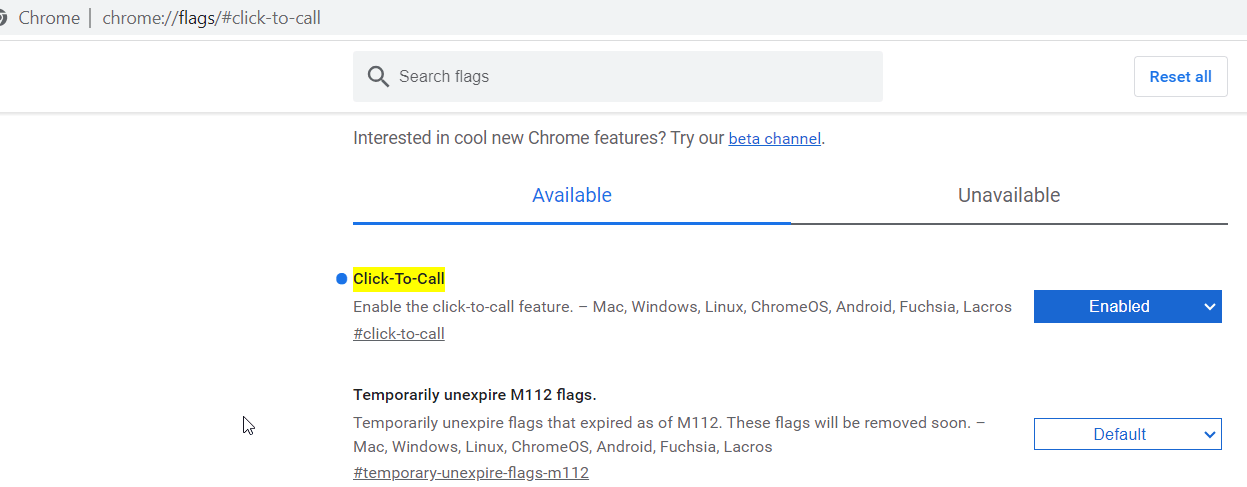
Bunun asıl sebebi, Google Chrome güncel sürümde Google tarafından bu özellik kaldırılmış durumda. Manuel olarak özelliği açmak için aşağıdaki adımları takip edebilirsiniz.
İşlemden sonra özelliği kullanmaya devam edebilirsiniz.
Telefonla konuşurken başka bir kişinin aradığını görmek günümüzde akıllı telefonların sunduğu en önemli iletişim özelliklerinden…
2024 yılında Broadcom tarafından tamamlanan satın alma sürecinin ardından VMware’in lisanslama stratejisinde köklü değişiklikler yapıldı.…
Telefon rehberinizde yer alan bazı numaraları silmek istediğinizde “salt okunur kişi silinemez”, “bu kişi düzenlenemez”…
Dijital dönüşüm hız kazandıkça yapay zeka okuryazarlığı ve prompt mühendisliği kavramları hem bireyler hem de…
e-Devlet Kapısı, vatandaşların kamu kurumlarına ait pek çok hizmete tek noktadan, hızlı ve güvenli biçimde…
Yapay zekâ (AI) teknolojilerinin hızlı gelişimi, insan–makine etkileşiminde köklü değişiklikler yaratmıştır. Bu dönüşümün en dikkat…