Windows işletim sistemlerinde, kullanıcıların en çok şikayet ettiği konulardan biri olan “Laptop veya masaüstü Bilgisayarım yavaşladı ne yapabilirim” konusunda detaylı bir yazı ile sorunu çözmeye çalışacağız. Windows 7 , Windows 8 ve Windows 10 işletim sistemlerinde yavaşlık sorunları için yapılabilecek bazı işlemler vardır. Bu işlemler bilgisayarınıza her zaman %100 etki sağlamayabilir fakat sorunun kaynağına göre bu durum değişebilir. Örneğin virüslü bir bilgisayarda zararlı yazılımlar bilgisayarı büyük oranda meşgul ediyorsa, bu virüsten kurtularak ciddi bir hız kazanabiliriz.
Öncelikle işletim sisteminin yavaşlamasına neden olan başlıca konulara bakalım;
Yukardaki tüm sorunları giderebilmek için aşağıdaki adımları sırası ile uygulayabilirsiniz.
Disk üzerindeki hataları denetlemek ve düzenlemek için;
Windows üzerinde Denetleme yapmak istediğiniz diske sağ tıklayıp/Özellikler / Araçlar seçeneğine girerek “Şimdi denetle” seçeneğine tıklayarak işlemi yapabilirsiniz.
Chkdsk /f c:
Diskteki hataları düzeltir. Diskin kilitlenmesi gerekir. Chkdsk sürücüyü kilitleyemezse, bilgisayarı yeniden başlattığınızda sürücüyü denetlemek isteyip istemediğinizi soran bir ileti görüntülenir.
Komut satırına giriş yaptıktan sonra yukardaki komutlardan herhangi birini veya sadece chkdsk komutunu kullanabilirsiniz.
sfc / scannow
Bilgisayarımızda bulunan zararlı yazılımları temizlemek için AdwCleaner , Hijacker veya Malwarebytes yazılımlarını kullanabiliriz.
AdwCleaner programını indirip bilgisayarımıza kuruyoruz . AdwCleaner başlamadan önce, tüm açık programları ve internet tarayıcıları kapatın , sonra AdwCleaner simgesine çift tıklayın .
Lisans koşullarını kabul etmek için I Agree butonuna basın
Tara butonuna basarak tarama işlemleri başlatabilirsiniz.
Taramayı yaptıktan sonra virüsleri Temizle butonuna tıklayarak silebilirsiniz. Program virüsler hakkında size bilgiler verecektir
Tarama bittikten sonra bilgisayarınızı yeniden başlatmanız gerekebilir.
Hijackthis kullanımı basit bir programdır. Programı indirip çalıştırdıktan sonra aşağıdaki gibi bir arayüz ile karşılaşacaksınız.
Scan butonuna basarak taramayı başlatabilirsiniz.
Fix Checked butonuna basarak tespit edilen virüsleri silebilirsiniz.
Malwarebytes ile bilgisayarı temizlemek için; Yazılımı Malwarebytes.com resmi sitesinden indirebilirsiniz. Yazılımı indirdikten sonra güncel virüsleri tanıması ve temizlemesi için son sürüme güncellenmesi gerekmektedir. Güncelleme yapılmadan da tarama yapabilirsiniz fakat güncel virüsleri temizlemek için bu işlemi yapmak önemlidir.
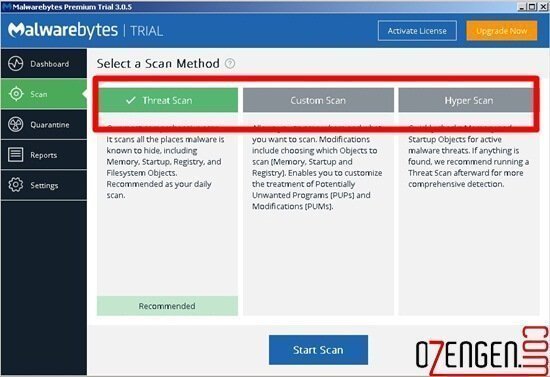
Update işlemi tamamlandıktan sonra sol menüde bulunan “Scan” sekmesine tıklayarak tarama seçeneklerini görebilirsiniz.
Burada hızlı tarama , özel tarama veya detaylı tarama seçeneklerinden birini seçebilirsiniz. Malware taramaları için “Threat scan” seçeneğini kullanmanız yeterli olacaktır.
Tarama işlemi aşağıdaki gibi aşama aşama devam edecektir. Virüs tarama sırasında tespit edilen virüsleri bu ekranda görebilirsiniz. Tarama tamamlandıktan sonra virüsleri silebilir veya karantinaya alabilirsiniz. Tarama geçmişinizi “Reports” ekranından gözlemleyebilirsiniz.
Son olarak kayıt defteri ve gereksiz dosyaların temizliği için Ccleaner yazılımını kullanabilirsiz.
Öncelikle sistem analizimizi yapıyoruz.
Analiz tamamlandıktan sonra temizliğe bağla seçeneğine tıklayarak temizleme işlemini tamamlayabilirsiniz. Bu işlemi kayıt defteri için de yapmanız gerekmektedir.
Virüslü yazılımların bilgisayar açılışında devreye girmesini engellemek için kaynağını bilmediğimiz yazılımların açılışta devreye girmesini engelleyebiliriz. işlem için;
Başlat Menüsünden Arama bölümüne Msconfig yazarak başlangıç ayar menüsüne giriş yaparak bu programları kontrol edebilirsiniz.
Başlangıç Öğesi / Üretici / Komut bölümünden programın ismini ve çalışma dosyalarını görebilirsiniz. Burada yabancı yazılımları kaldırarak başlangıçta devreye girmesini engelleyebilirsiniz.
Tüm bu işlemleri uyguladıktan sonra bilgisayarımızı yeniden başlatarak bilgisayar hızımızı test edebiliriz. Bu işlemler sonrasında bilgisayarınızda farkedebileceğiniz derecede hızlanma olacaktır. İşlemleri yapmanıza rağmen hala sorun yaşıyorsanız işletim sisteminizi yeniden kurmanız gerekebilir. Sistem çekirdeğini etkileyen bazı hatalar için sistemi yeniden kurmaktan başka çözüm olmayabilir. Umarım bu eğitim makalemiz sizler için faydalı olmuştur.
Telefonla konuşurken başka bir kişinin aradığını görmek günümüzde akıllı telefonların sunduğu en önemli iletişim özelliklerinden…
2024 yılında Broadcom tarafından tamamlanan satın alma sürecinin ardından VMware’in lisanslama stratejisinde köklü değişiklikler yapıldı.…
Telefon rehberinizde yer alan bazı numaraları silmek istediğinizde “salt okunur kişi silinemez”, “bu kişi düzenlenemez”…
Dijital dönüşüm hız kazandıkça yapay zeka okuryazarlığı ve prompt mühendisliği kavramları hem bireyler hem de…
e-Devlet Kapısı, vatandaşların kamu kurumlarına ait pek çok hizmete tek noktadan, hızlı ve güvenli biçimde…
Yapay zekâ (AI) teknolojilerinin hızlı gelişimi, insan–makine etkileşiminde köklü değişiklikler yaratmıştır. Bu dönüşümün en dikkat…